

备案号:粤ICP备05144415号-26A

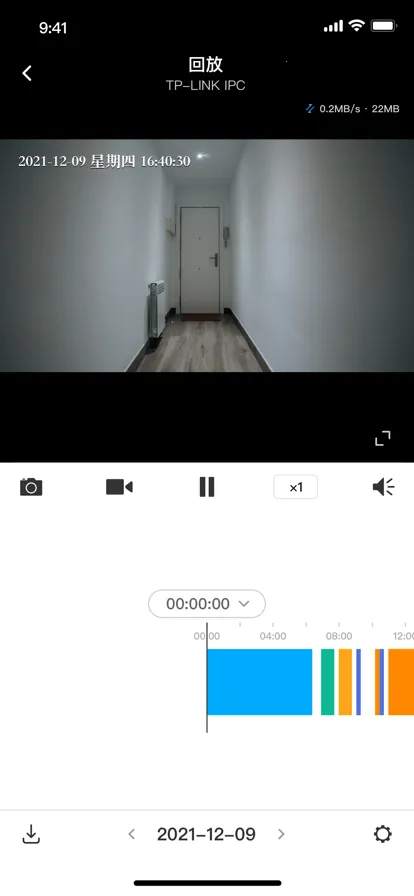
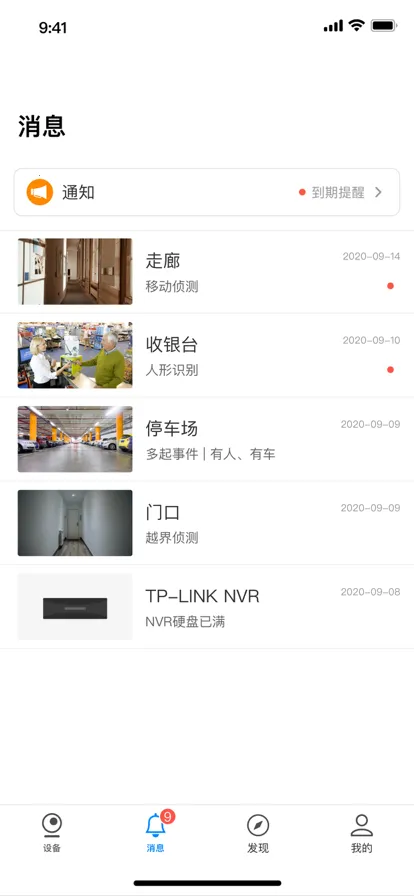
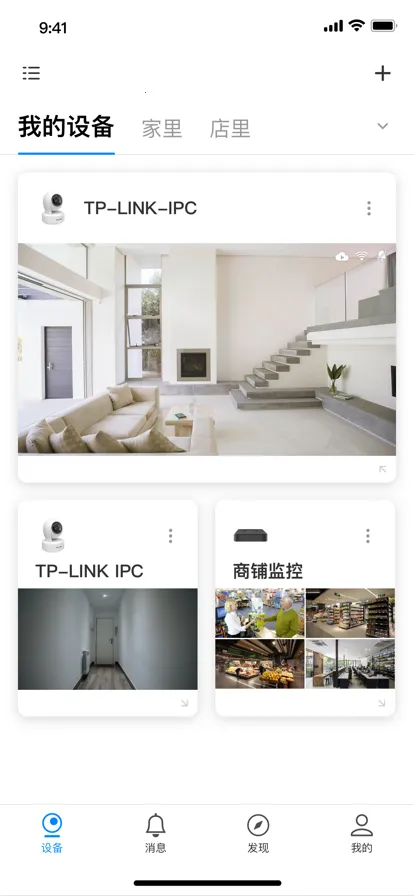
TP-LINK监控管理软件可让监控管理更简单。能实现远程监控画面预览、录像截图、语音对讲等功能,支持多类型摄像头接入,可随意调画质,还有多种观看模式,随时随地保障家庭安全。
TP-LINK监控摄像头在生活中能帮大忙。它可以让监控管理变得超简单,实现远程监控画面预览、录像、截图、语音对讲、视频分享及录像回放等功能。调节视频音量和画质清晰度也很轻松,随时能回放录像。
删除记录的方法很方便。若想删除TP-LINK监控摄像头的记录,可登录TP-LINK安防APP。进入设备界面后,找到录像回放选项,选择你要删除记录的时间段,然后通常会有删除操作按钮,点击就能轻松删除啦。这样就能随时清理不需要的监控记录,保护隐私。而且它还支持多种观看模式,画面清晰流畅,不管是查看家中情况还是管理监控,都特别实用,全方位保障家庭安全,让你放心又省心。
TP-LINK监控软件超实用!它能让监控管理轻松又简单。有了它,你能轻松实现远程监控画面预览、录像、截图、语音对讲、视频分享及录像回放等功能,还能调节视频音量和画质清晰度,随时回放录像。对于“tp-link监控怎么更换wifi”这个问题,操作其实不难。若要更换,先复位摄像头,让指示灯红绿交替闪烁。然后登录TP-LINK安防APP,点击设备主界面右上角扫描摄像头背面二维码,扫码成功后按向导输入Wi-Fi密码进行声波配置。要是摄像头没二维码,可按设备类型添加,选择无线网络摄像机配置连接以TP-LINKIPC开头的Wi-Fi,再选要连接的Wi-Fi输入密码就行。它能让你随时随地查看监控画面,掌握家中情况,为家庭安全全方位保驾护航,轻松解决监控相关需求,非常方便!
该软件核心功能强大。可轻松实现远程监控画面预览、录像、截图、语音对讲、视频分享及回放等。能调节视频音量与画质清晰度,随时回放录像。支持多种设备连接,如无线路由器、智能家居产品、安防监控产品等。对于安防监控产品,像网络摄像机、硬盘录像机等,具备监控画面实时预览、云台控制等功能,还可对摄像头快速连接,让用户通过智能手机实时监控家中角落,提供全方位家庭安全保障。
1. 随时随地查看监控画面,即时掌握现场情况,能提高管理效率,让安全更有保障。
2. 可轻松录制监控视频,支持统一管理回放,方便快速查找特定时段录像信息,简化管理流程。
3. 能快速截取重要画面,支持本地或云端保存,关键时刻证据完整保留,提升安全管理质量。
4. 能根据网络状况和个人偏好随意调整视频清晰度,画面清晰流畅,监控更细致。
一、添加有二维码的摄像头
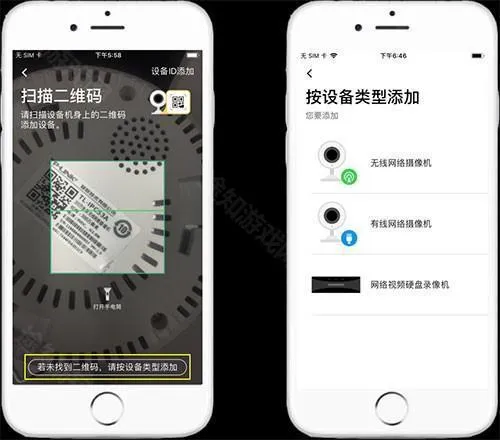
复位摄像头,使其指示灯变为红绿交替闪烁。登录TP-LINK安防APP,点击设备主界面右上角【+】,扫描摄像头背面的二维码:
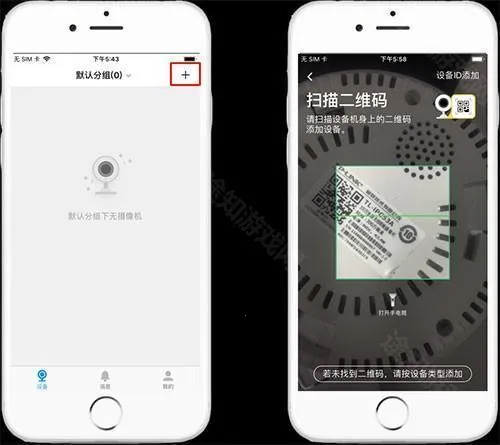
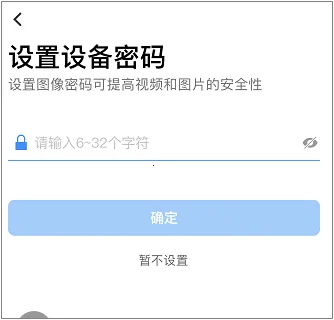
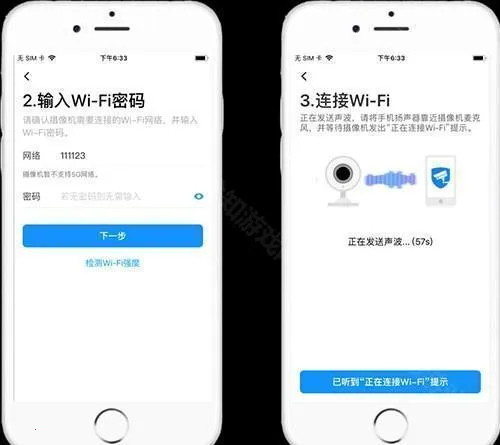
扫码成功后,按照向导输入Wi-Fi密码进行声波配置,配置完成后即可在设备列表查看摄像头;
二、添加没有二维码的无线摄像头
对于一些没有二维码或不方便扫描二维码的无线摄像头可按设备类型添加。在扫描二维码的下方点击按设备类型添加,选择【无线网络摄像机】进行配置
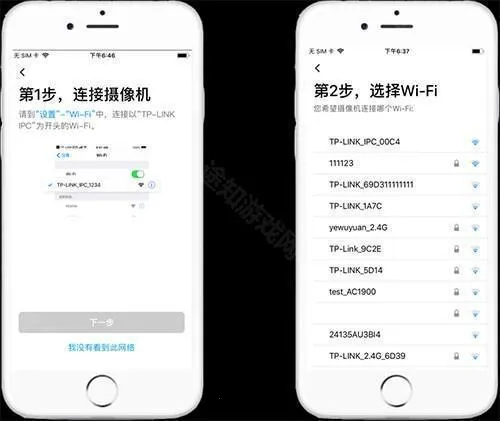
连接摄像头Wi-Fi(以TP-LINK_IPC为开头的Wi-Fi),点击【下一步】选择需要连接的Wi-Fi,输入密码即可成功添加设备;
添加有线摄像头/录像机
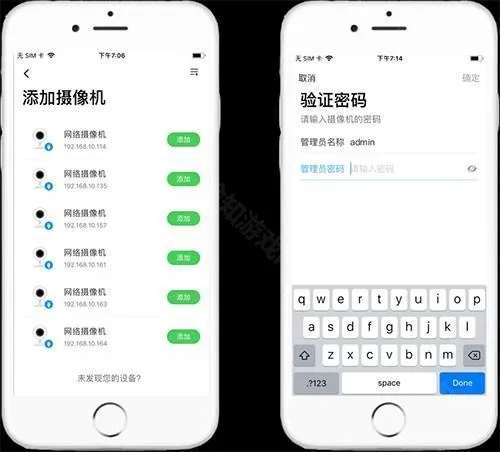
有线摄像头连入互联网后,将手机接入同一个局域网,在按设备类型添加中选择【有线网络摄像机】或【网络视频硬盘录像机】,手机将会搜索到同一个局域网中的摄像头或录像机,点击【添加】,输入密码即可添加成功
TP-LINK监控能让监控管理变得简单。它支持多设备接入,可实现远程监控画面预览、录像截图、语音对讲、视频分享及回放等功能。用户能通过智能手机随时查看家中各个角落,提供全方位家庭安全保障。其软件特色显著,可随时随地查看监控画面,即时掌握现场情况,提高管理效率。还能轻松录制监控视频,支持统一管理回放,便于查找特定时段录像信息。软件优点众多,能根据网络状况和个人偏好调整视频清晰度,选择不同观看模式优化播放效果,一键快速连接新设备,实现多设备统一管理。无论是家庭还是其他场所的监控需求,TP-LINK监控都能较好地满足,是一款值得考虑的监控软件。